Pour consulter vos commandes Amazon, connectez-vous au compte utilisé pour l’achat et cherchez « Vos commandes » ou un intitulé équivalent. Vous pourrez ensuite ouvrir une commande pour consulter son suivi éventuel. Les repères diffèrent entre le site et l’application, et les options visibles pour retrouver un achat ancien, vérifier un archivage ou suivre un colis peuvent varier selon l’écran. [1]
Les gestes à retenir
- Commencez par le compte utilisé lors de l’achat. [1]
- Sur ordinateur, deux guides donnent des repères distincts : « Retours et commandes » ou « Compte et listes », puis « Commandes ». [1]
- Pour un achat ancien, élargissez d’abord la recherche par période ou année. [1]
- Vérifiez séparément si une option « Archivé » est proposée dans votre compte. [2]
- Pour la livraison, ouvrez la commande, puis « Suivre le colis » et « Toutes les mises à jour ». [3]
Où trouver « Vos commandes » sur le site Amazon ?
Repérer le bon accès sur ordinateur
Après connexion au compte utilisé pour l’achat, cherchez la rubrique des commandes. Deux guides éditoriaux donnent des repères différents sur ordinateur : l’un décrit « Retours et commandes » en haut à droite, l’autre « Compte et listes », puis « Commandes ». Les intitulés peuvent varier selon l’interface affichée. [1]
Ces deux chemins sont des indications à comparer à ce que vous voyez à l’écran, pas les étapes d’un parcours unique. BFMTV situe « Retours et commandes » en haut à droite après connexion. L’autre guide décrit d’abord « Compte et listes », puis « Commandes ». Si l’un de ces intitulés ne figure pas dans votre compte, repérez la rubrique qui mène à l’historique sans supposer que l’interface a exactement la même organisation. [1]
Retrouver les renseignements d’une commande
Une fois dans l’historique, identifiez la commande recherchée à partir de son nom ou de la période d’achat, selon les éléments affichés. BFMTV rapporte que la page peut présenter des renseignements comme le numéro de commande, le montant, l’adresse de livraison ou des dates liées à la livraison et au retour ; leur présence n’est pas établie dans chaque cas. Ces repères concernent la page de commande et ne garantissent pas l’existence d’un suivi de colis. [1]
Comment consulter ses commandes dans l’application Amazon ?
Sur téléphone, le point d’entrée dépend du fait que vous utilisiez l’application mobile Amazon ou le site dans un navigateur. Un guide éditorial décrit un parcours pour chaque écran ; servez-vous-en comme repère et suivez les libellés réellement proposés dans votre compte. [2]
- Dans l’application, le guide indique d’ouvrir le menu, puis de choisir « Commandes ».
- Dans un navigateur mobile, il indique d’ouvrir le menu, puis « Vos commandes ».
- Si vous cherchez un achat plus ancien, le guide mentionne aussi des filtres de période ou de statut, lorsqu’ils sont disponibles.
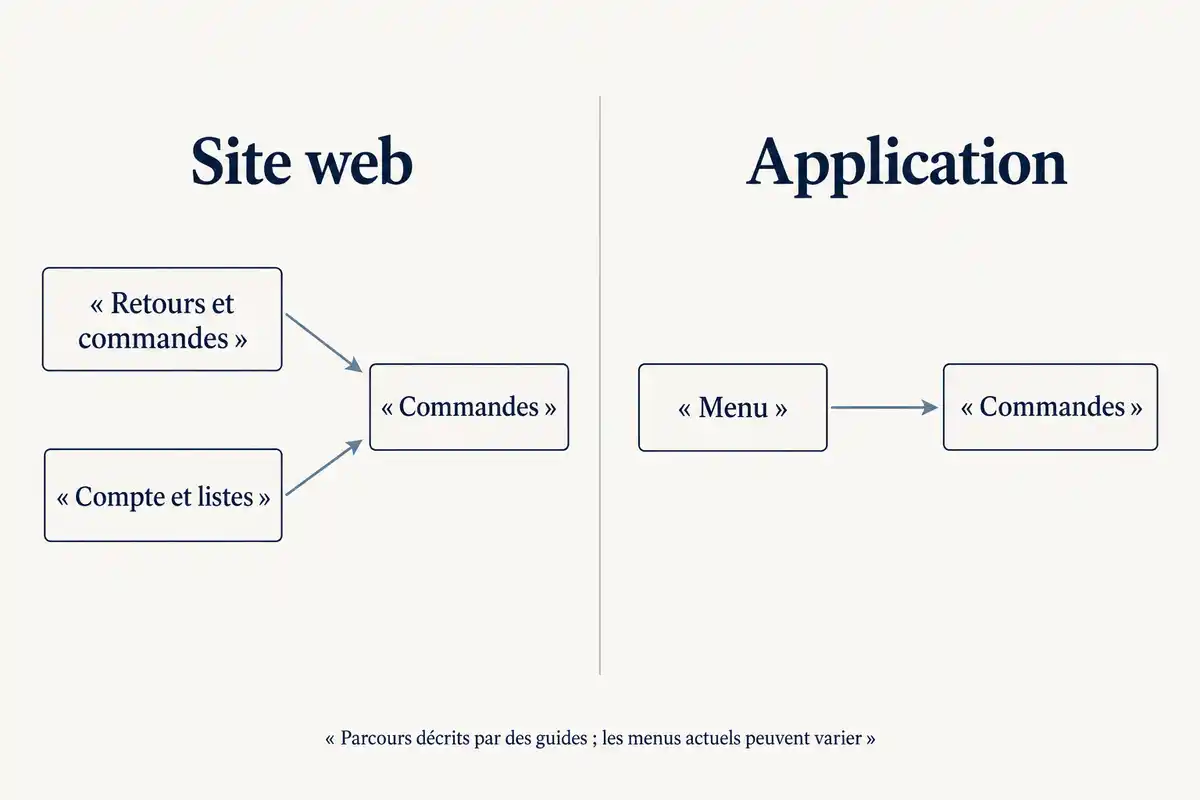
La distinction entre les deux environnements compte : le parcours du guide pour l’application ne reprend pas exactement les mêmes mots que celui du navigateur mobile. Vérifiez donc d’abord que vous êtes bien dans l’application ou sur le site ouvert dans le navigateur, puis cherchez le menu et les libellés correspondants s’ils sont présents. Le guide mentionne aussi « Filtres » dans l’application pour choisir une période ou un statut ; utilisez cette piste seulement si cette commande apparaît dans votre écran. [2]
Si les intitulés diffèrent, évitez de suivre mécaniquement un chemin prévu pour l’autre version. L’objectif est de rejoindre la liste des commandes du compte, puis de sélectionner l’achat concerné. Pour une commande ancienne, les filtres de période ou de statut peuvent aider à réduire la liste quand l’interface les propose ; en leur absence, consultez les options effectivement disponibles plutôt que de supposer qu’un filtre précis existe. [2]
Comment retrouver un achat ancien dans l’historique ?
Pour retrouver un achat ancien, partez de l’historique du compte et élargissez progressivement la recherche. Commencez par la période ou l’année ; si l’achat reste introuvable, regardez ensuite quelles options de recherche et de statut sont visibles sur votre écran. [1]
Un achat ancien n’est pas nécessairement une commande archivée. Cherchez d’abord dans l’historique par période ; si une commande attendue manque dans la liste, vérifiez séparément si l’interface propose une option dédiée à l’archivage. [2]
Chercher par période ou par mot-clé
- Connectez-vous au compte utilisé lors de la commande et ouvrez la rubrique des commandes proposée à l’écran.
- Repérez la période ou l’année de l’achat, si un filtre de date est disponible.
- Essayez une recherche par mot-clé si votre interface en propose une ; les guides la mentionnent sur le site ou dans l’application.
- Sur le site, un guide mentionne également une recherche par numéro de commande. Vérifiez la présence de cette option avant de compter dessus.
- Si l’achat ne figure toujours pas dans les résultats, contrôlez les statuts ou rubriques proposés, puis vérifiez séparément l’éventuelle présence d’une option « Archivé ».
La période est un bon premier repère parce qu’elle évite de dépendre d’un champ de recherche dont la présence n’est pas confirmée. Si vous connaissez seulement l’année, commencez par celle-ci, puis affinez avec le mois ou une période plus courte si un filtre adapté est affiché. Les guides évoquent aussi une recherche par mot-clé sur le site ou dans l’application. Un terme associé à l’achat peut alors aider à retrouver la ligne, à condition que votre écran propose cette fonction. [2]
Vérifier une recherche par numéro
La recherche par numéro demande la même prudence : un guide la mentionne pour le web, mais cette option n’est pas confirmée indépendamment et rien n’établit qu’elle soit aussi disponible dans l’application. Si vous avez conservé un courriel de confirmation, le numéro peut servir à vérifier si l’interface offre un champ de recherche correspondant. En l’absence de ce champ, revenez aux filtres visibles et à la période plutôt que de chercher une fonction dont la présence n’est pas établie. [2]
Comment retrouver une commande archivée ?
Si une commande ne figure pas dans la liste habituelle, vérifiez séparément les options d’archivage que votre compte affiche. Un seul guide éditorial décrit un filtre « Archivé » et une possibilité de réintégrer la commande à l’historique principal ; leur présence actuelle n’est pas confirmée. [2]
Selon ce guide, l’archivage masque la commande dans l’affichage principal sans supprimer les données du compte. Si le filtre « Archivé » n’apparaît pas, vérifiez simplement les filtres réellement proposés : aucun parcours de remplacement n’est établi ici. La commande peut aussi être ancienne sans avoir été archivée. [2]
La piste de l’archivage intervient donc après une première recherche dans l’historique : elle concerne une commande qui manque de la liste habituelle et pour laquelle une option dédiée est visible. Le guide indique qu’une commande retrouvée par le filtre pourrait être réintégrée à l’historique principal, mais cette possibilité est elle aussi à vérifier dans le compte. Ne confondez pas l’absence d’un achat ancien dans une période mal choisie avec la preuve qu’il a été archivé. [2]

Où voir le statut d’une commande en cours ?
Distinguer la page d’achat du suivi de livraison
La page d’une commande rassemble des renseignements sur l’achat ; le suivi concerne la livraison du colis et ses mises à jour éventuelles. Pour consulter ce suivi, l’aide Amazon indique d’ouvrir « Vos commandes », de choisir la commande, puis « Suivre le colis » et « Toutes les mises à jour ». [3]
Comprendre les statuts et leurs limites
La page d’aide Amazon cite plusieurs exemples de statuts de livraison : « Arriving » indique un colis en route, généralement avec une date ; « Out for delivery » signifie que la livraison est prévue le jour même ; « Delivered » indique que le colis est marqué comme livré, parfois dans un lieu sûr ; « Undeliverable » signale un colis non livrable et retourné à Amazon, avec remboursement automatique à réception. Ce sont des exemples liés à la livraison, pas la liste exhaustive des étapes d’une commande. [3]
BFMTV rapporte que la page d’une commande peut afficher le numéro, le montant payé, l’adresse de livraison, les dates de livraison et d’éligibilité au retour. La présence de ces renseignements n’est pas établie pour chaque commande ; ils ne remplacent pas les mises à jour du colis. [1]
L’absence de mise à jour ne suffit pas à diagnostiquer un problème. Selon l’aide Amazon, certains colis, dont certaines livraisons internationales standard, peuvent ne pas être suivis. Pour une commande auprès d’un vendeur tiers, les détails dépendent des informations communiquées par celui-ci et du mode d’expédition choisi. [3]
Pour lire les informations dans le bon ordre, commencez par ouvrir la commande concernée dans « Vos commandes », puis choisissez « Suivre le colis » si cette option est proposée. « Toutes les mises à jour » permet, selon Amazon, de consulter les mises à jour de livraison et le numéro de suivi lorsqu’ils existent. Les renseignements de la page d’achat, comme le montant ou l’adresse rapportés par BFMTV, répondent à une autre question que l’avancement de l’envoi. [3]
Les statuts de livraison donnent des indications ponctuelles : ils peuvent signaler qu’un colis est en route, qu’il est prévu pour le jour même, qu’il est indiqué comme livré ou qu’il n’a pas pu être livré. Ils ne constituent pas un relevé complet de toutes les étapes d’une commande. Si aucun statut ne s’affiche, gardez en tête les limites de suivi mentionnées par Amazon et les informations disponibles pour le mode d’expédition choisi, en particulier pour un vendeur tiers. [3]
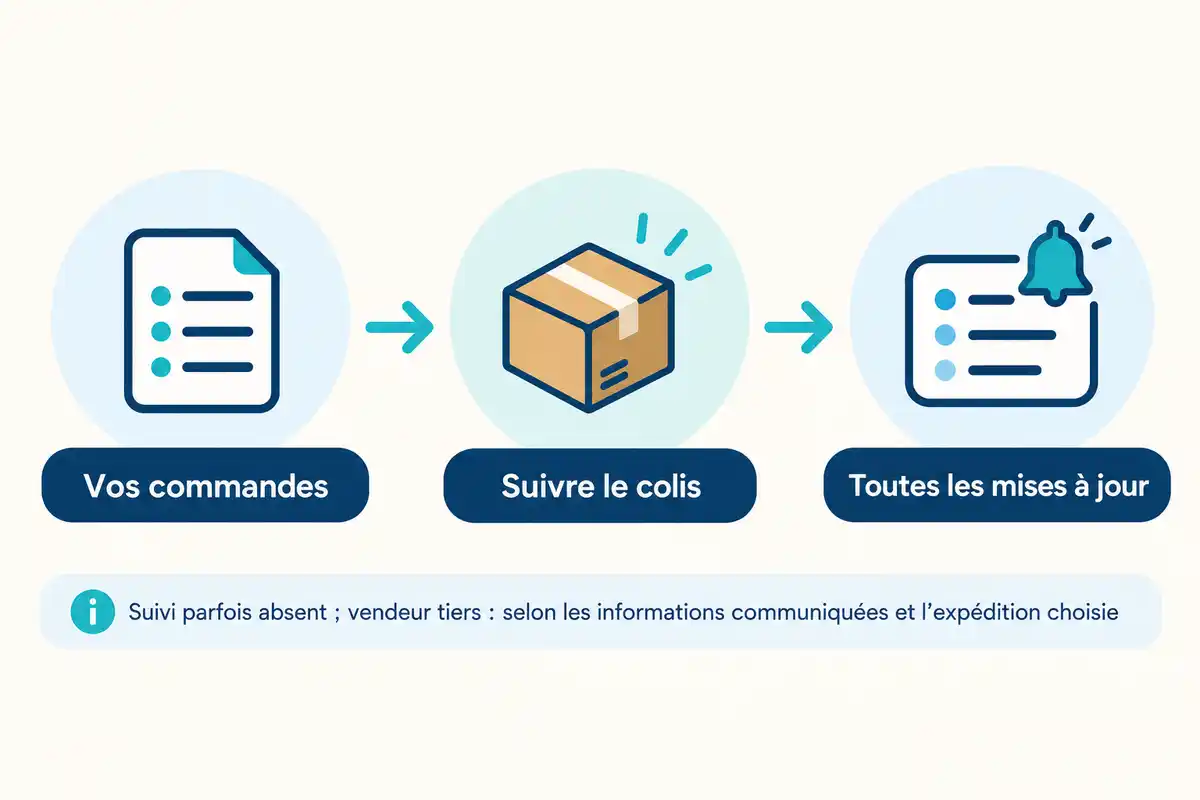
Pour consulter un achat, ouvrez la rubrique des commandes du compte utilisé. Pour un ancien achat, élargissez d’abord la recherche par période, puis vérifiez les options de recherche visibles. Une commande potentiellement archivée appelle une vérification distincte, si le compte propose cette option. Pour la livraison, ouvrez « Suivre le colis » : les menus et filtres effectivement affichés dans votre compte restent les repères à suivre.
Questions fréquentes
Faut-il être connecté au même compte pour retrouver un achat ?
Oui, commencez par vérifier que vous êtes connecté au compte utilisé lors de l’achat, puis consultez son historique. Si la commande n’apparaît pas, cette vérification ne garantit pas qu’elle réapparaisse ; vous pourrez ensuite essayer de remonter à la période concernée ou vérifier les options de recherche visibles.
Peut-on rechercher une commande avec son numéro ?
Un guide éditorial mentionne une recherche par numéro de commande sur le site. Vérifiez si votre compte affiche cette option : sa présence n’est pas confirmée et le champ peut ne pas être proposé dans votre interface. [1]
Une commande archivée est-elle supprimée ?
Selon un guide éditorial, l’archivage masque une commande de l’affichage principal sans supprimer les données. Le fonctionnement actuel n’est pas confirmé par Amazon ; vérifiez si votre compte propose une rubrique ou un filtre « Archivé ». [2]
Pourquoi le bouton de suivi ne donne-t-il aucune mise à jour ?
Selon l’aide Amazon, certains colis ne bénéficient pas de suivi, notamment certaines livraisons internationales standard. Pour une commande passée auprès d’un vendeur tiers, les détails dépendent des informations qu’il communique et du mode d’expédition choisi. Sans connaître votre commande, il n’est pas possible d’en déterminer la raison précise. [3]






Ah, Amazon, ce grand libraire du monde numérique ! Dans cet océan d’achats, il est si facile de se perdre. J’apprécie ces astuces pour retrouver mes trésors. L’idée d’archiver mes commandes est brillante, surtout pour cacher un cadeau surprise ! Chaque clic devient alors une poésie cachée, une danse secrète entre mes envies et ma vie privée. Un vrai réconfort durant les fêtes. Comme le dit si bien Rousseau : ‘Le bonheur n’est pas un but, c’est un chemin.’
C’est vrai que ces astuces rendent la navigation plus fluide. D’ailleurs, j’ai toujours du mal à me rappeler où j’ai mis le lien pour accéder à l’historique des commandes, même avec l’interface en favori. Peut-être qu’un rappel mnémotechnique serait utile, non ?
C’est vrai que la fonction d’archivage est pratique, mais je me demande si beaucoup de gens l’utilisent réellement pour les cadeaux. Cela doit être un vrai soulagement de ne pas laisser de traces pour les surprises. Qui sait, ça pourrait devenir tendance à Noëldans la famille !
C’est marrant de voir comment l’archivage des commandes peut jouer les espions pour les surprises. Ça rend les achats de Noël beaucoup moins stressants. J’imagine que ça doit aussi créer des petits secrets dans la maison, c’est une touche sympa pour garder un peu de mystère !
J’aime beaucoup l’idée d’utiliser les filtres de recherche pour retrouver des articles. C’est vrai que fouiller dans ses commandes peut vite devenir un casse-tête. Savoir que l’on peut filtrer par année ou par mot-clé, c’est pratique pour les achats passés, surtout quand on cherche un gadget oublié !
J’adore l’idée des notifications pour le suivi de colis. Savoir exactement quand le livreur approche, c’est presque magique ! Ça évite les moments de panique à l’idée de dormir ou de sortir avant son arrivée.
Utiliser les filtres de recherche pour retrouver un achat ancien doit faire gagner un temps fou. On a tous ce moment où on se demande, mais qu’est-ce que j’ai acheté en avril ? Ça m’intrigue de savoir si ça marche aussi pour des achats très anciens, comme des livres oubliés.
C’est vrai que retrouver un achat ancien peut être un vrai défi. Mais avez-vous déjà essayé de chercher avec le numéro de commande dans l’interface ?Ça pourrait être un bon moyen de remonter le temps et de retrouver un vieux bijou caché !
C’est vrai que le suivi de colis est super pratique, mais ça m’intrigue aussi de savoir comment ça se passe pour les retours. Est-ce que c’est aussi bien organisé que les commandes ? Ça doit être un vrai jeu de patience parfois !